在日常使用电脑的过程中,我们经常需要安装和卸载各种软件。简单的删除操作往往无法彻底清除软件的所有文件,导致系统残留垃圾文件,甚至影响电脑性能。本文将详细介绍如何干净地卸载软件,并提供当软件无法正常删除时的强制解决方案。
一、常规卸载:如何彻底清理软件
- 使用系统自带的卸载程序
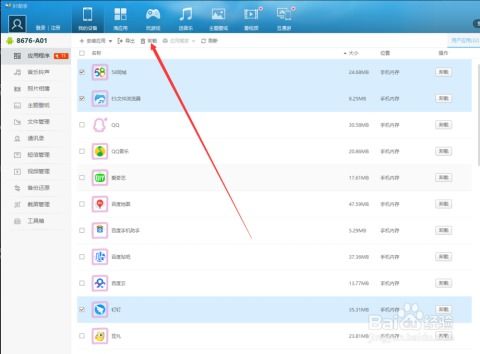
- 在Windows系统中,打开“控制面板”>“程序和功能”(或“应用和功能”),找到需要卸载的软件,点击“卸载/更改”。
- 按照提示完成卸载流程,这是最规范的卸载方式。
- 使用软件自带的卸载程序
- 许多软件在安装目录中会提供“Uninstall.exe”或类似的可执行文件,直接运行可启动卸载。
- 借助专业的卸载工具
- 推荐使用如 Geek Uninstaller、Revo Uninstaller、IObit Uninstaller 等第三方工具。这些工具在卸载后会自动扫描残留的注册表项、临时文件和文件夹,实现深度清理。
- 手动清理残留文件
- 卸载后,可手动检查以下位置,删除相关残留:
- 安装目录:通常位于
C:\Program Files或C:\Program Files (x86)。
- 用户数据目录:在
C:\Users\[用户名]\AppData的Local、Roaming等文件夹中。
- 注册表:通过
regedit打开注册表编辑器,搜索软件名称或开发商名称,删除相关键值(操作前建议备份注册表)。
二、强制删除:当软件无法正常卸载时
如果软件无法通过常规方式卸载,可尝试以下强制删除方法:
- 安全模式卸载
- 重启电脑,进入安全模式(开机时按F8或通过系统设置进入),在安全模式下尝试卸载,此时软件进程通常不会被占用。
- 使用文件强制删除工具
- 当文件被占用无法删除时,可使用 LockHunter、Unlocker 等工具解除占用后删除。
3. 命令行强制删除
- 以管理员身份运行命令提示符(CMD)或PowerShell,使用命令:
`
del /f /q "文件完整路径" # 强制删除文件
rmdir /s /q "文件夹完整路径" # 强制删除文件夹
`
- 使用PE系统或第三方启动盘
- 如果文件在正常系统中被系统进程占用,可借助PE(Preinstallation Environment)启动盘进入独立环境,直接删除顽固文件。
- 注册表清理
- 如果卸载后软件仍出现在程序列表中,可在注册表中定位:
HKEY<em>LOCAL</em>MACHINE\SOFTWARE\Microsoft\Windows\CurrentVersion\Uninstall,删除对应软件的键值。
三、预防与建议
- 安装时注意选项:安装软件时,留意自定义安装路径,避免捆绑软件。
- 定期清理系统:可使用 CCleaner、Dism++ 等工具定期清理系统垃圾和注册表。
- 备份重要数据:在进行强制删除或注册表操作前,建议备份重要数据及系统还原点。
###
彻底卸载软件不仅能释放磁盘空间,还能避免系统因残留文件导致的冲突或卡顿。对于普通用户,建议优先使用专业卸载工具;若遇到无法删除的顽固软件,可逐步尝试上述强制方法。操作时请谨慎,避免误删系统文件。保持系统的整洁与高效,从每一次干净的卸载开始。